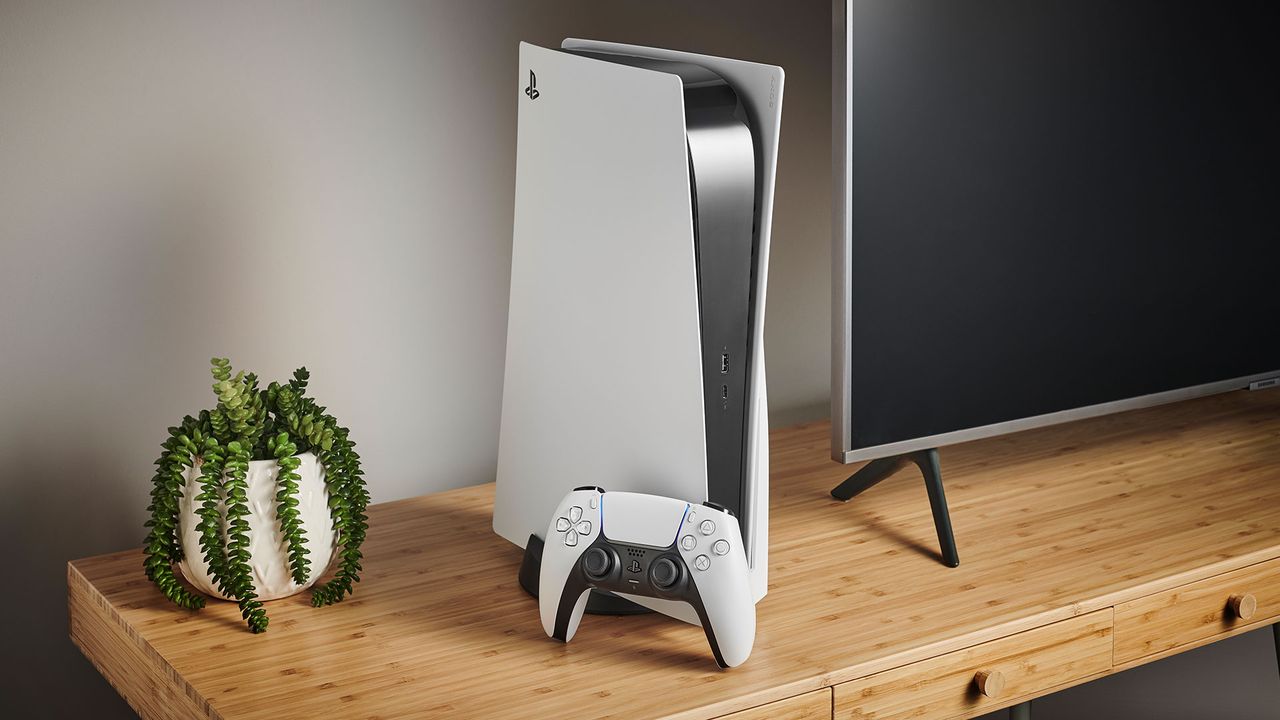
Настройка PS5 может показаться простой задачей, но для новичков в мире консолей от Sony некоторые моменты могут вызвать затруднения. Мы предлагаем подробные инструкции, чтобы помочь вам избежать любых трудностей. Если вы впервые пользуетесь PlayStation, мы объясним, как начать, а если обновляетесь с PS4, то расскажем, как перенести игры и использовать старые аксессуары. Вот все, что нужно знать, чтобы настроить PlayStation 5 и сразу начать играть.
Настройка PS5
После извлечения PS5 из коробки вам предстоит решить, установить ли её горизонтально или вертикально, так как она может работать в обоих положениях. Для вертикальной установки понадобится прикрутить основание для устойчивости, а для горизонтальной оно просто защелкивается сбоку. Убедитесь, что кнопки и дисковод (если есть) находятся слева, чтобы избежать переворота.
Подключив питание и HDMI, можно включать консоль. На лицевой стороне PS5 есть два малозаметных черных на черном кнопки. Большая кнопка ближе к краю — это кнопка питания, а маленькая — для извлечения диска, если у вас не цифровая версия.
Запомните расположение этих кнопок, но после завершения настройки проще выключать PS5 через меню. Там же можно настроить режим ожидания, чтобы консоль могла загружать обновления или заряжать контроллеры.
Настройка контроллера
При первой настройке PS5 необходимо подключить контроллер DualSense через USB-C для синхронизации с системой. Периодически будут доступны обновления прошивки контроллера, которые теперь можно отправлять по беспроводной связи.
Встроенный микрофон в DualSense позволяет общаться без гарнитуры, но все сказанное передается в сеть, поэтому полезно знать, как его отключить. Если другие игроки вам мешают, можно отключить голосовой чат.
Если вы предпочитаете инверсное управление камерой, это можно настроить на уровне системы. Хотя это не работает во всех играх, но экономит время. Также можно настроить адаптивные триггеры и тактильную отдачу.
Если у вас остался старый DualShock 4, его можно использовать для игр PS4 на PS5, что удобно для кооперативной игры. Также можно подключить клавиатуру и мышь для некоторых игр.
Как играть на PS5
Играйте на PS5, вставляя диск или загружая игры из PlayStation Store. Выберите иконку Магазина на главном экране, чтобы просмотреть доступные игры. Проверьте историю загрузок для отслеживания процесса, а через функцию общего доступа к играм можно делиться играми между аккаунтами.
PS5 позволяет делать скриншоты и видеозаписи, но не всегда понятно, где они сохраняются. Мы объясним, как получить доступ к вашей медиатеке и изменять настройки захвата.
Не забывайте, что на PS5 можно играть и в игры с PS4, перемещая их с помощью кабеля Ethernet или Wi-Fi. Если они хранятся на внешнем жестком диске, просто подключите его к PS5.
Как решать проблемы с PS5
Если возникнут проблемы, интерфейс системы обычно поможет их решить, но на сайте поддержки PlayStation есть подробные руководства. Если контроллер не заряжается, возможно, проблема в кабеле или USB-порту. У нас есть советы по устранению этих неполадок и объяснение основных кодов ошибок PS5.
Теперь, когда вы знаете основы, можно устанавливать игры и начинать играть. Если не знаете, с чего начать, у нас есть рекомендации по лучшим играм для PS5 и предстоящим релизам.
© GamesRadar+. Нельзя воспроизводить без разрешения.
Отличная статья! Настроить PS5 оказалось проще, чем я думал, благодаря вашим советам. Особенно помогло с кнопкой питания, она действительно сливается с корпусом. Спасибо!
Теперь понятно, как обновлять прошивку контроллера без проводов. Это действительно удобно. Интересно, что DualSense может заменить гарнитуру в экстренных случаях.
Хорошо, что вы упомянули про возможность использования DualShock 4 для игр с PS4. Я как раз думал, что делать с ним. Будет полезно для игр на диване с друзьями.